

想用 App 寫英文日記,卻不知道該選哪款?我們實際用了 5 款 App,整理各自的特色和適合的用法,讓你更容易選擇。
| App | 適合這樣的人 |
|---|---|
| LangJournal | 想以日記學英文,並回顧紀錄、養成習慣的人 |
| 外語日記(iPhone) | 不知道寫什麼,想從 AI 聊天開始、留下日記的人 |
| Blossom | 喜歡達成小目標,也想和其他學習者交流的人 |
| ChatGPT | 平常就用 ChatGPT,想順便批改日記、討論英文表達的人 |
| HelloTalk(iOS 需先確認地區) | 想透過日記和外國人聊天、交朋友的人 |
本文由 LangJournal 營運者撰寫,介紹的 App 也包含自家開發的 LangJournal。
1. LangJournal

LangJournal 是來自日本的英文日記專用 App。除了批改寫好的英文,還可以針對同一篇日記向 AI 提問,或練習自己曾經寫錯的用法。
費用: 免費也能批改日記。Premium 每月 NT$150,可不限次數使用進階批改與 AI 問答。
看到不懂的表達,就從日記接著問
我們寫了一篇和朋友討論轉職的日記,其中的 some useful advices 被改成 advice。接著,從日記下方的「詢問 AI」提問:「這篇日記可以把 advice 換成 suggestions 嗎?」
AI 用繁體中文說明,advice 是不可數名詞,可以說 some advice。要說「一項建議」,可以用 a piece of advice。suggestion 則是可數名詞,通常指具體的想法或選項。如果朋友提供的是幾個具體的職涯做法,在這裡用 some suggestions 也很自然。
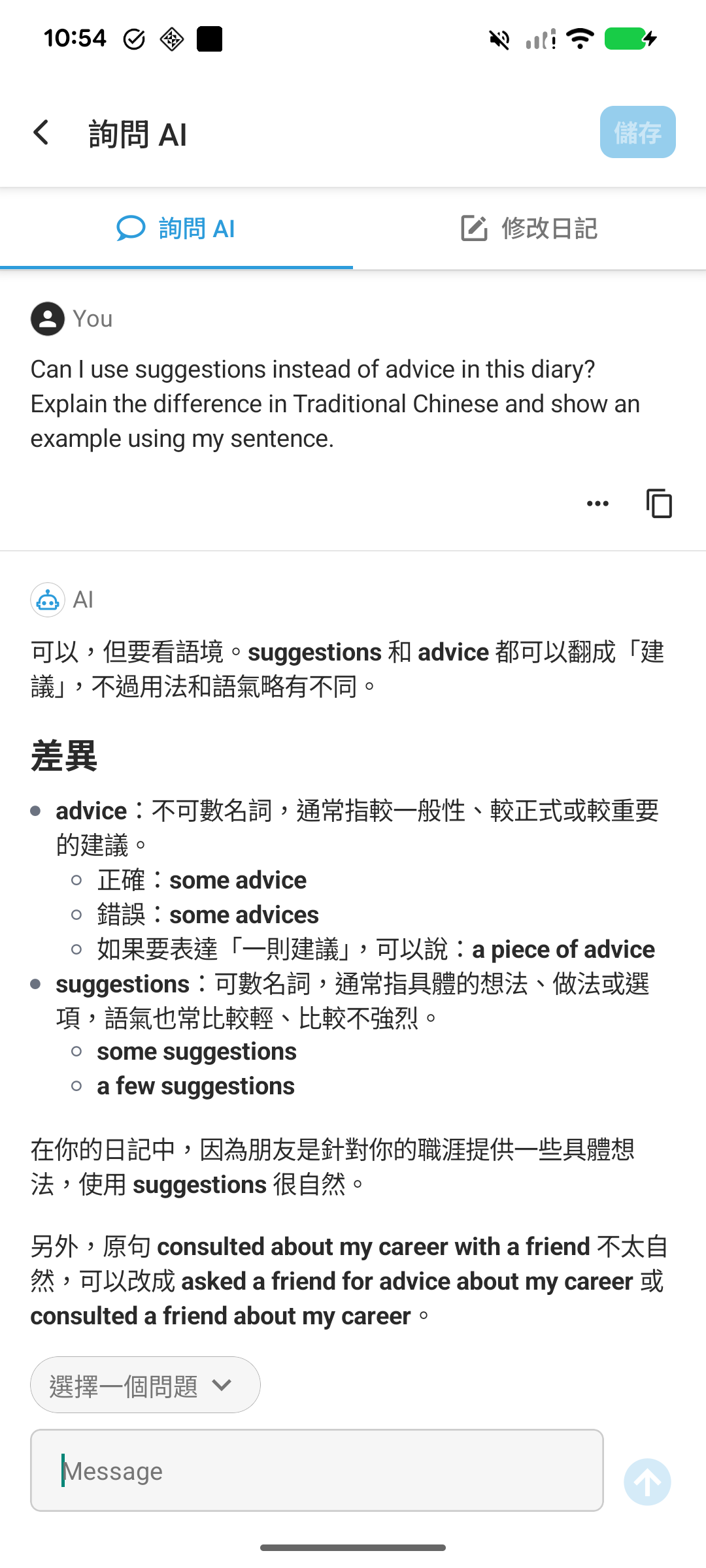
不用重新貼上日記,就能針對自己寫的句子繼續問。 不只記住「advice 不能加 s」,還能順便弄懂意思相近的單字要怎麼區分。
把批改重點,換個情境再練一次
從同一篇日記建立複習題目後,這次挑出的重點是「advice 不加複數字尾 s」。原本日記寫的是朋友給的建議,練習題則換成把一本書裡的蔬菜種植建議寫成英文。
作答後,畫面會依序列出學習重點、題目、自己的答案、批改結果和參考答案。可以用另一個情境,確認自己是否真的會用剛學到的表達。
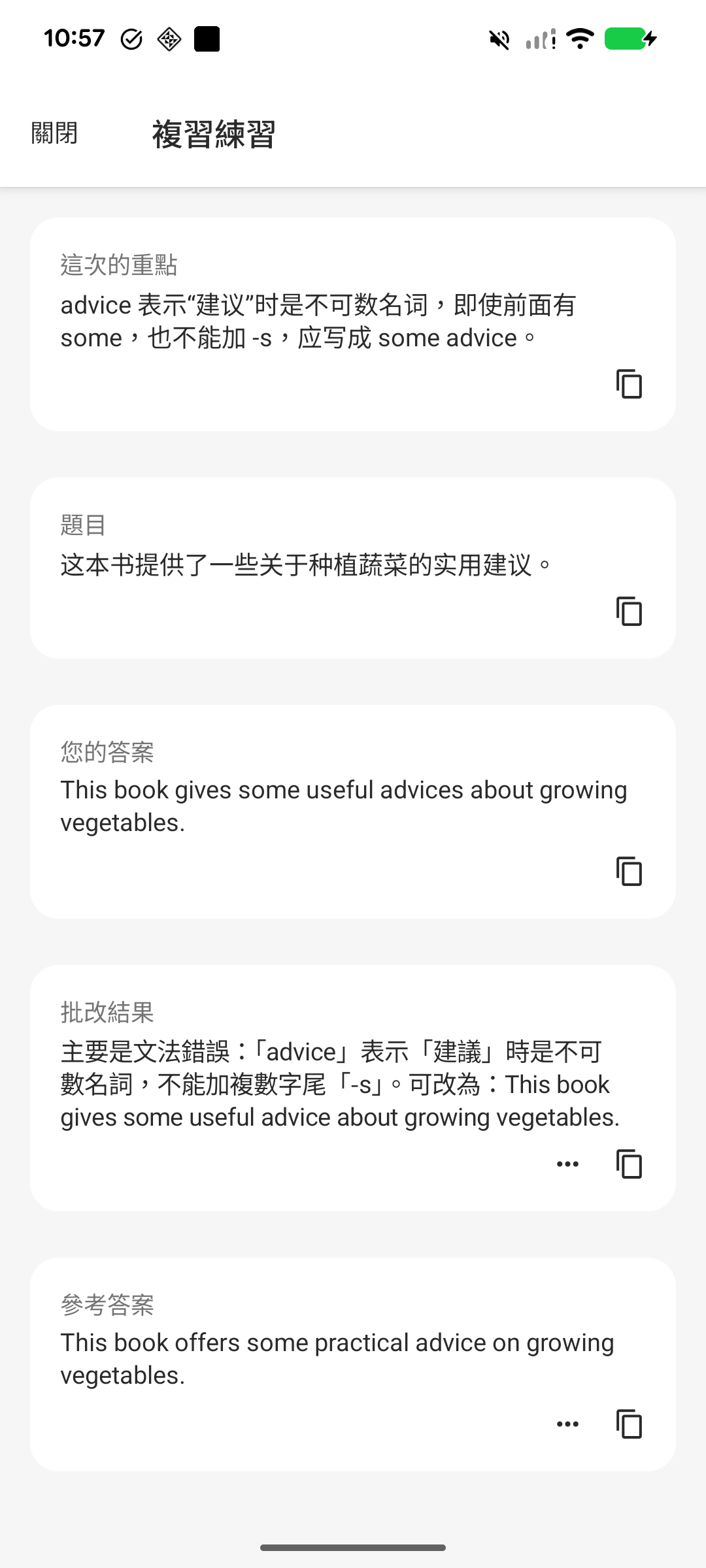
這次的介面與答案批改說明是繁體中文,但生成的題目和學習重點使用了簡體中文。
點一下標示的地方,查看修改理由
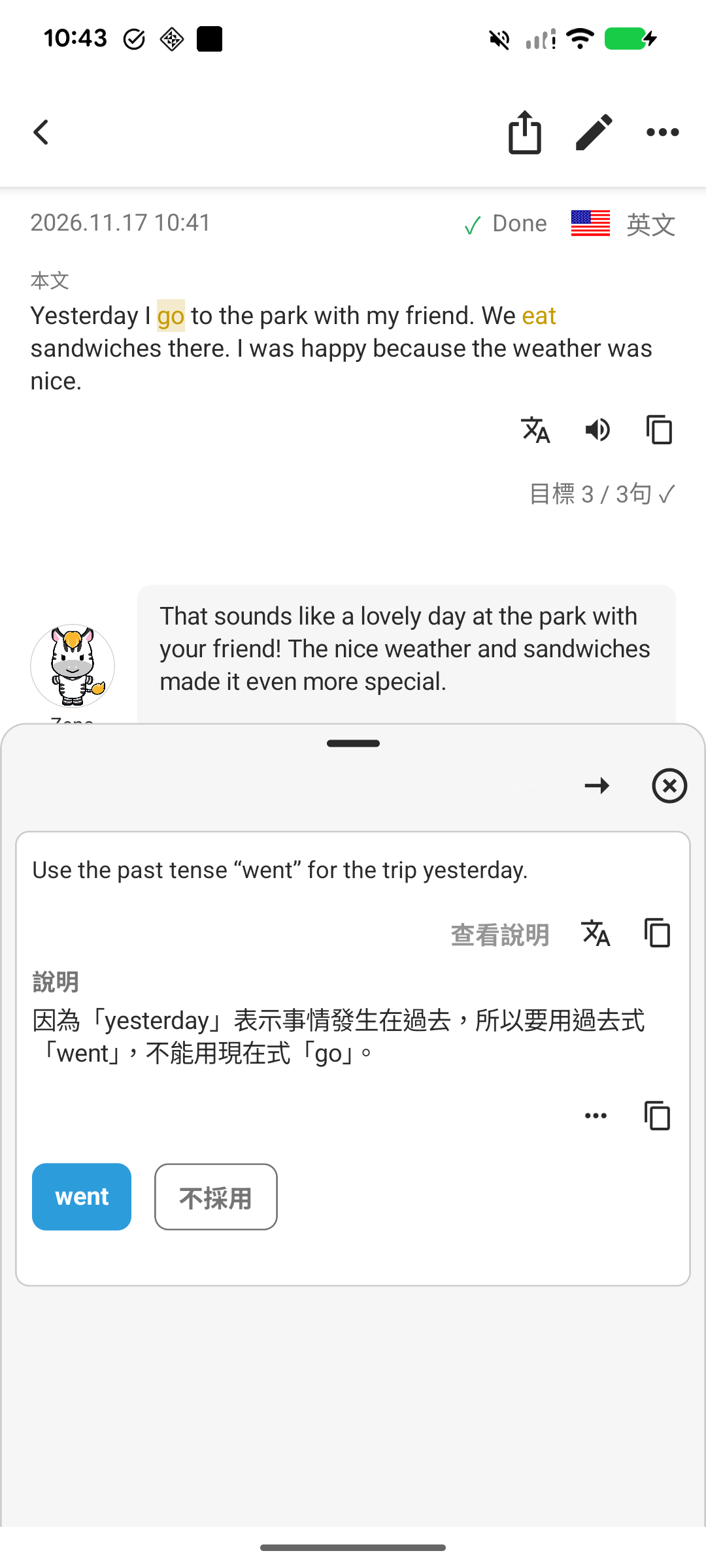
短篇日記寫的是和朋友去公園。我們用這段英文試了批改。
Yesterday I go to the park with my friend. We eat sandwiches there. I was happy because the weather was nice.
原文的 go 和 eat 被標上顏色。點選 go,下方就會出現建議的 went 和修改理由。再按「查看說明」,就能看到繁體中文解釋。事情發生在昨天,所以動詞要用過去式。
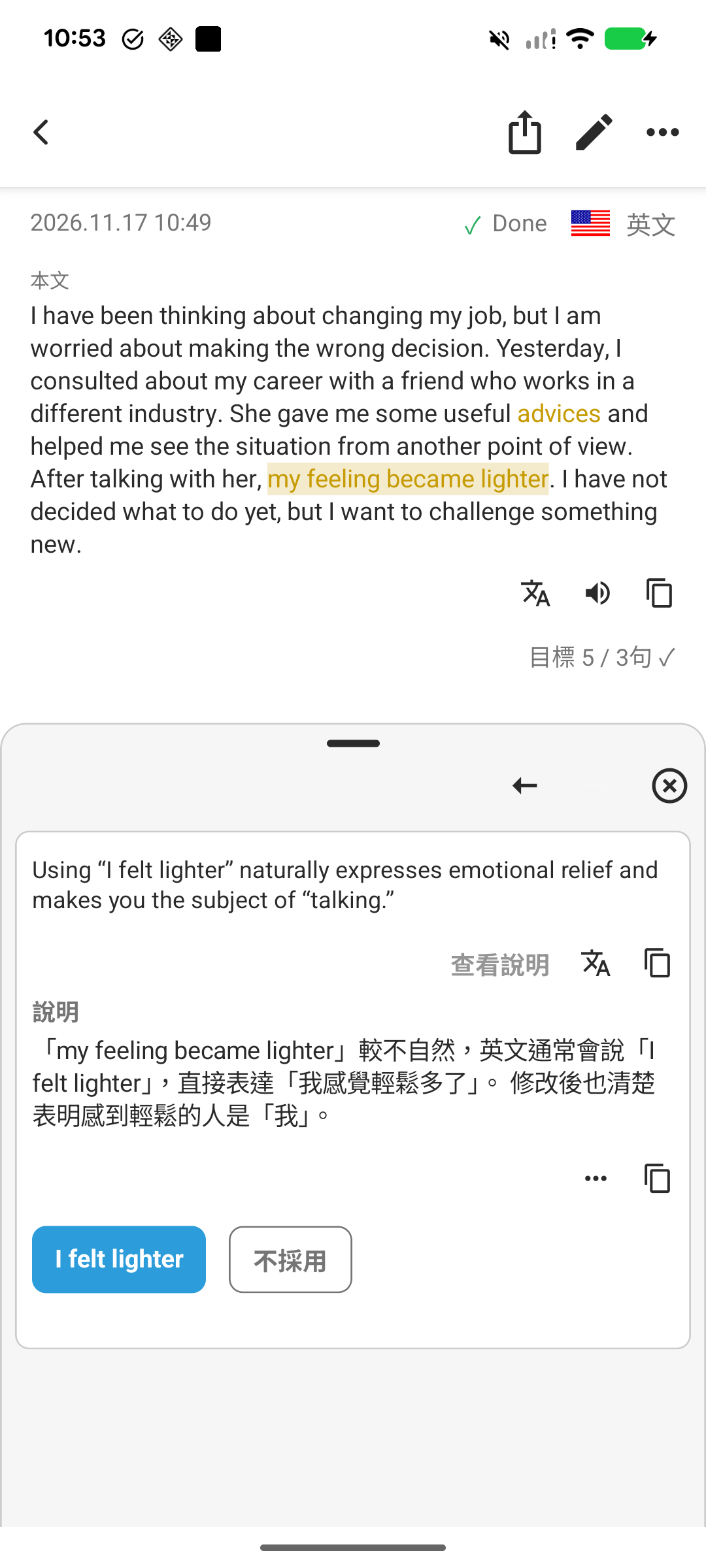
稍長的轉職日記則選擇「錯誤與自然度」批改。想表達「心情輕鬆了一些」而寫下的 my feeling became lighter,得到的建議是 I felt lighter。保留原文在畫面上,想確認哪一處,就點開來看。
另外,週報和分析畫面也能用來回顧學習紀錄;通知、桌面小工具和團隊交流,則提供了持續寫下去的幫助。每天留下的生活紀錄,也能成為自己的學習材料。想把英文日記當成主要學習方式的人,很適合使用這類專用 App。
2. 外語日記
外語日記是台灣團隊開發的 iPhone App。你和 AI 聊過的內容,會被整理成當天的日記。
費用: 可免費下載;這次使用聊天與日記功能時未付費。
聊著聊著,就有了一篇英文日記
AI 會接著你的話提問,你只要一邊回答,一邊聊聊當天發生的事。
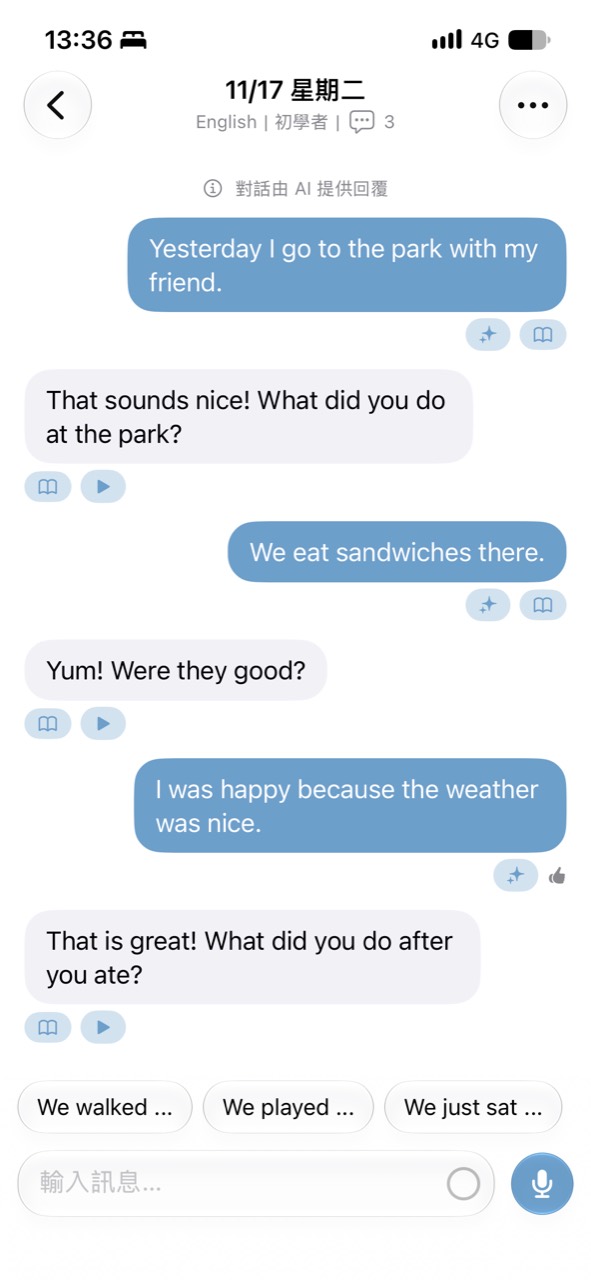
這次,我們把去公園的短篇日記分成 3 次發言。先送出「Yesterday I go to the park with my friend.」,AI 就問:「你們在公園做了什麼?」接著,再告訴它吃了三明治,以及當天的心情。
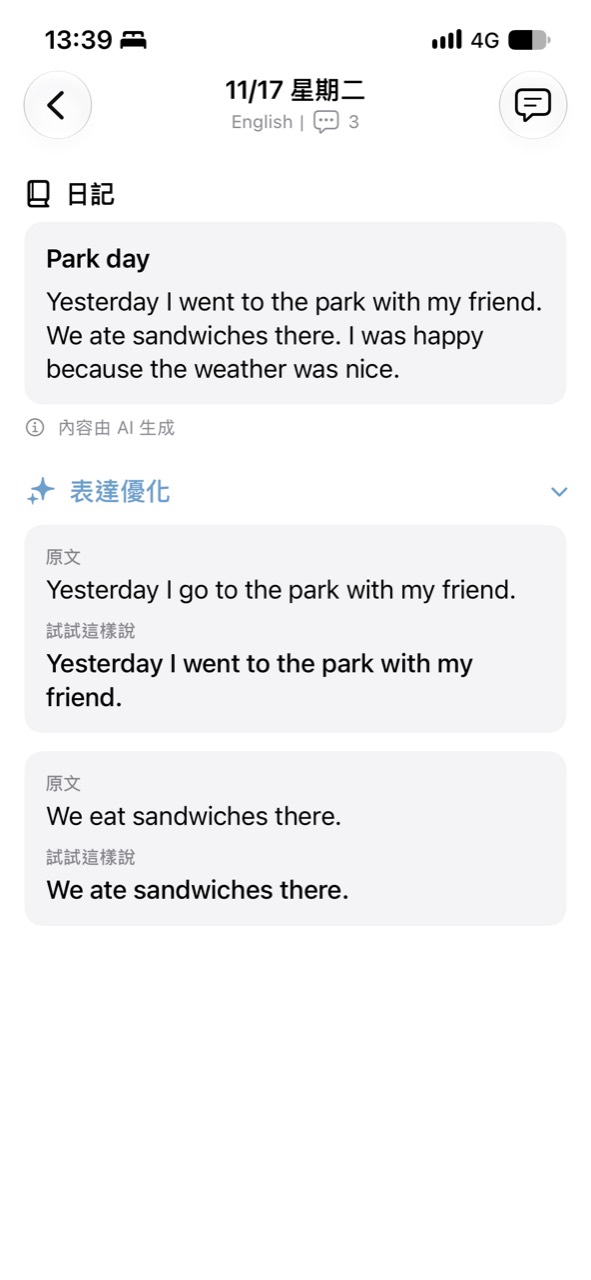
發言 3 次後回到列表,就出現一篇標題為「Park day」的日記。原本分開傳送的句子被整理在一起,go 改成了 went,eat 也改成了 ate。
不用一開始就把整篇文章想好,可以先回答問題,慢慢把英文說出來。輸入框上方也會提供回覆的開頭,想不到下一句時,可以拿來當提示。
和 AI 聊過的內容,會留下來成為一篇日記。
回頭比較自己說的話,和更自然的說法
日記下方有「表達優化」,把「原文」和「試試這樣說」上下排列,方便一次回顧自己在對話裡用過的英文。
我們也試著用較長的對話,聊聊轉職的煩惱。consulted about my career 得到 talked about my career 的建議,some useful advices 則改為 some useful advice。至於想表達心情變輕鬆而寫的 my feeling became lighter,這次給出的例子是 I felt better。
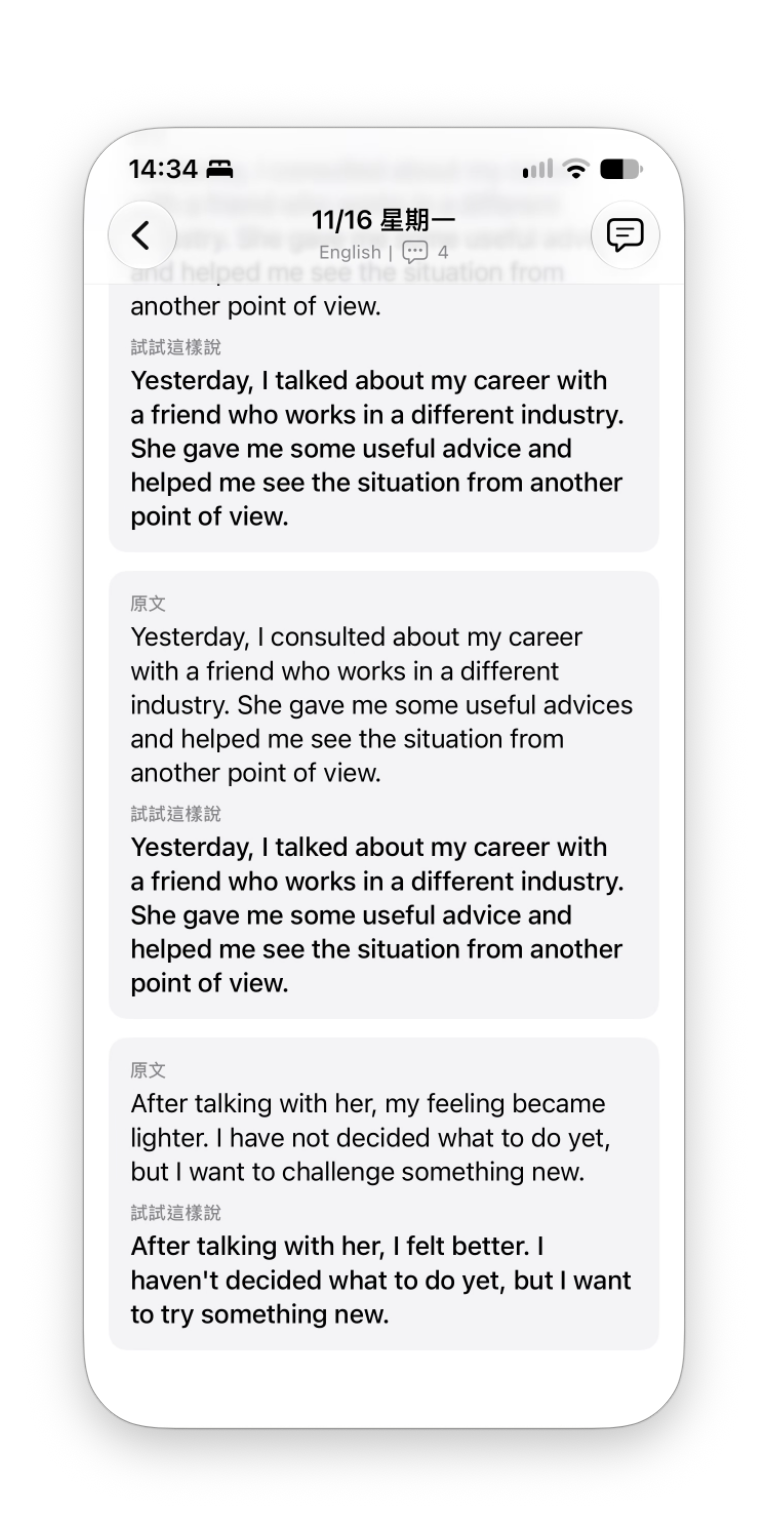
日記本文和修改建議是分開顯示的。這次生成的長篇日記裡,仍保留了原本的 advices,所以要檢查英文時,建議也往下讀「表達優化」。
我們再回到對話補充內容,重新打開日記時,後來提到的心情和未來想嘗試的事也被加了進去,標題也跟著更新。可以慢慢補上想說的話,再回頭看當天的紀錄。
AI 的回覆,也可以播放聲音
AI 回覆下方有播放按鈕,可以把那段英文再聽一次。
先看懂文字,再播放回覆,除了學習怎麼接話,也能練習聽懂同一段英文。除了留下日記,也可以用同一個話題練習對話。
適合卡在「不知道要寫什麼」,或想從和 AI 聊天開始寫英文日記的人。
3. Blossom

Blossom 用連續紀錄、經驗值和任務獎勵,讓寫英文日記多一點樂趣。也可以把日記分享給其他學習者。
費用: 免費可使用批改與共享日記;付費 Premium 提供移除廣告等功能。
把每天的學習,當成一個小任務
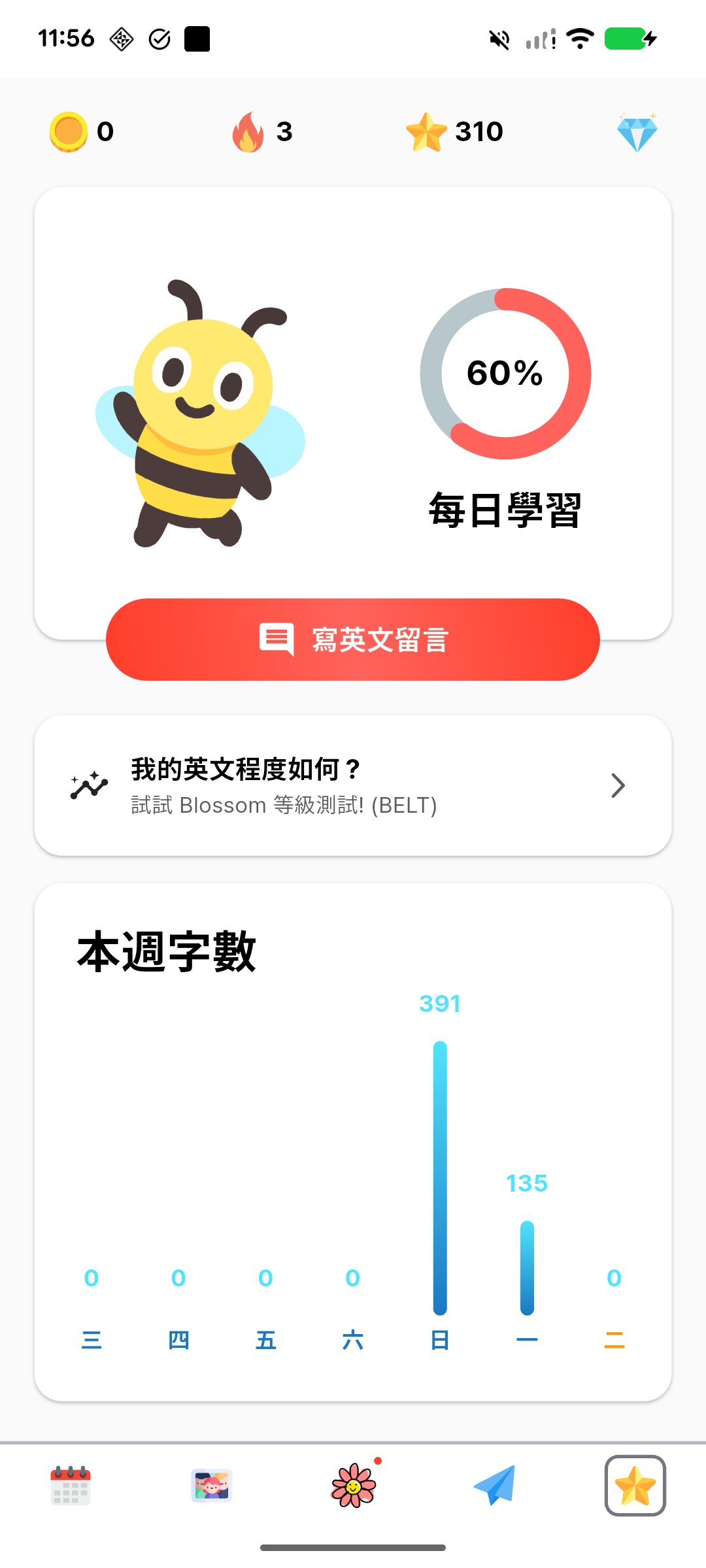
儲存日記後,這次跳出了完成 Daily Mission、獲得 50 XP 的畫面。儀表板則能看到當天的學習進度、連續紀錄、經驗值和本週寫下的字數。
這次的進度是 60%,下一個行動提示為「寫英文留言」。看著這樣的提示,比較容易決定「今天再做一件事就好」。
連續紀錄頁面還有達成 7 天後解鎖新 App 圖示的獎勵。這次看到的獎勵仍是鎖定狀態。可以先把「連續寫 7 天」當成一個短期目標。
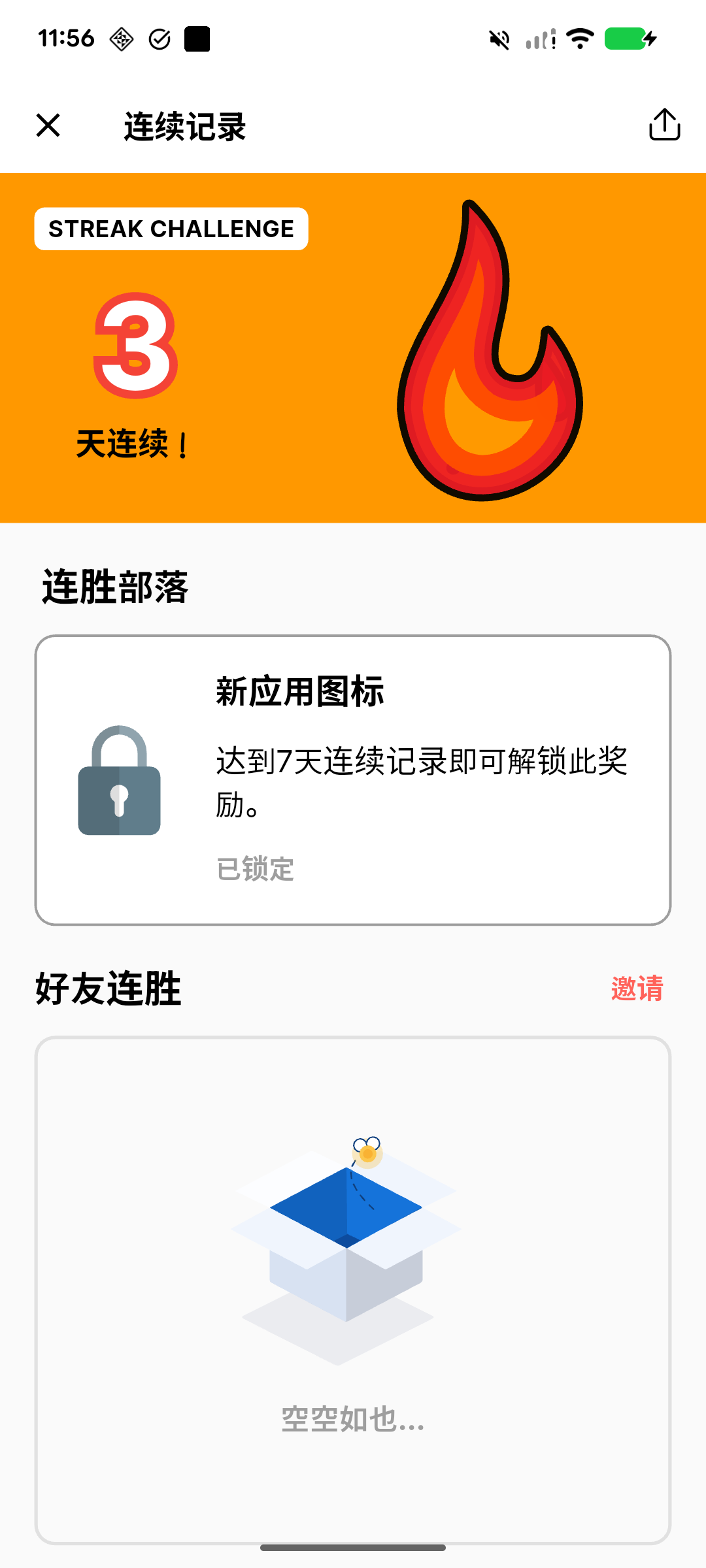
畫面中的連續紀錄包含補寫的練習日記,並不代表這次連續使用了 3 天。
想讓別人讀到的日子,也能分享日記
打開共享日記,就能閱讀其他學習者用英文寫的日常。這次也看到有人分享秋天的景色、冬天到來的感覺,文章下方有留言和互動的入口。
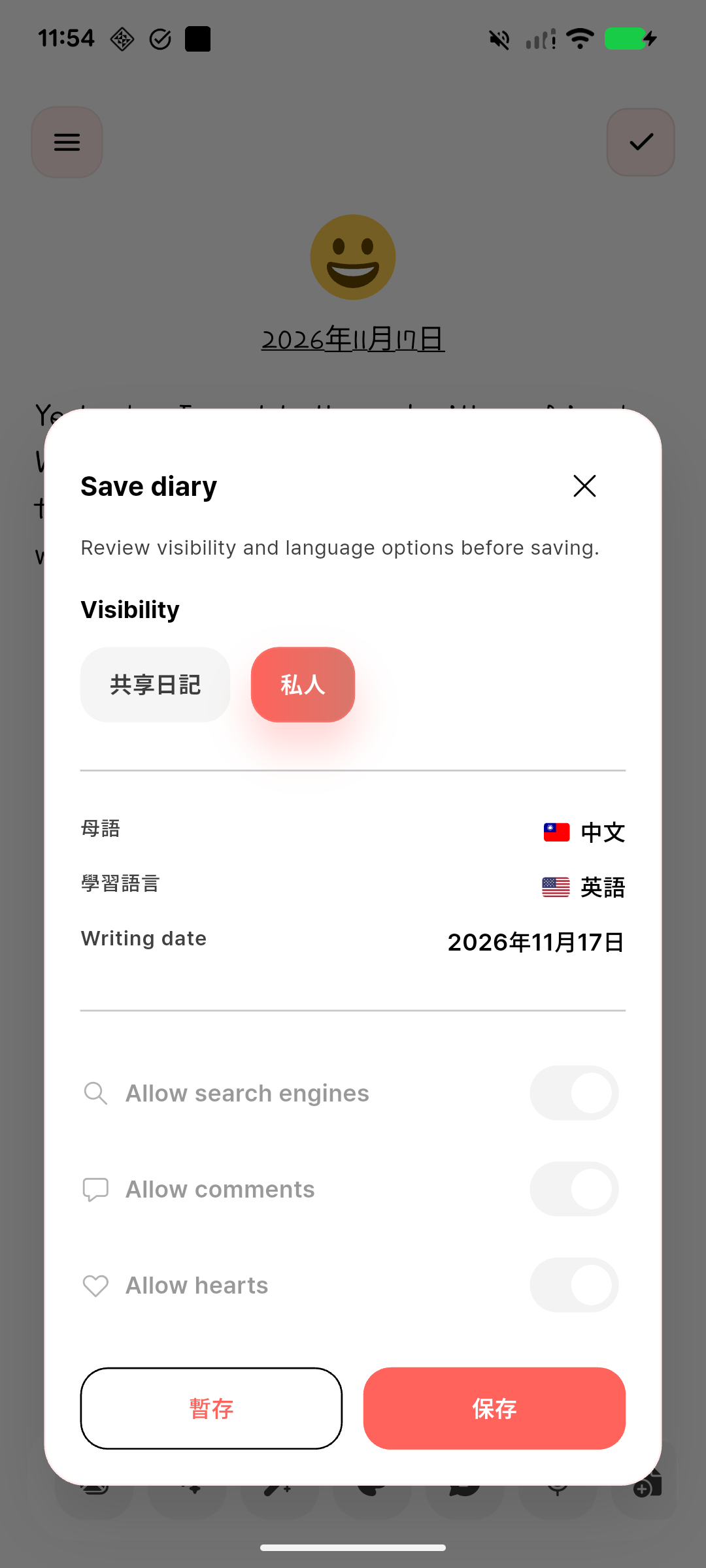
儲存自己的日記時,可以選擇「共享日記」或「私人」。想留給自己看的日子,和想分享給別人看的日子,可以分開設定。
可以先看看別人怎麼寫身邊的小事,再用一句英文回應有興趣的內容。適合想保留寫日記的習慣,也想一點一點加入交流的人。
一句一句選擇,要採用哪些修改
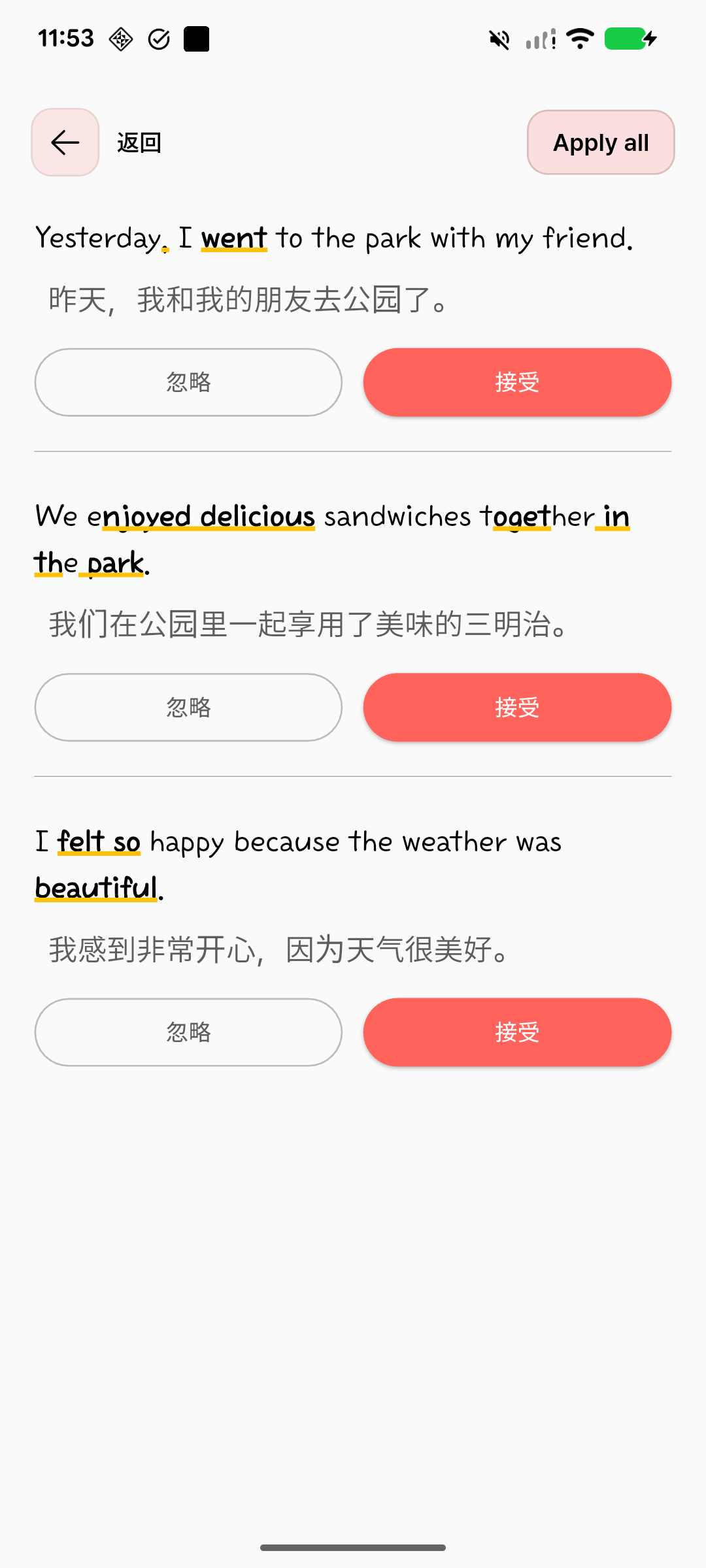
打開「AI校正與翻譯」後,修改建議會逐句顯示,變動的部分以粗體和底線標示,下方還有中文翻譯。可以用「接受」「忽略」,決定要不要採用這一項修改。
去公園的短篇日記裡,go 被改成 went,三明治的句子則出現了 enjoyed delicious sandwiches 這樣的建議。
較長的轉職日記中,也看到 advices → advice,以及改用 from a different perspective 等提議。即使文章較長,仍是逐句閱讀建議與翻譯的方式。
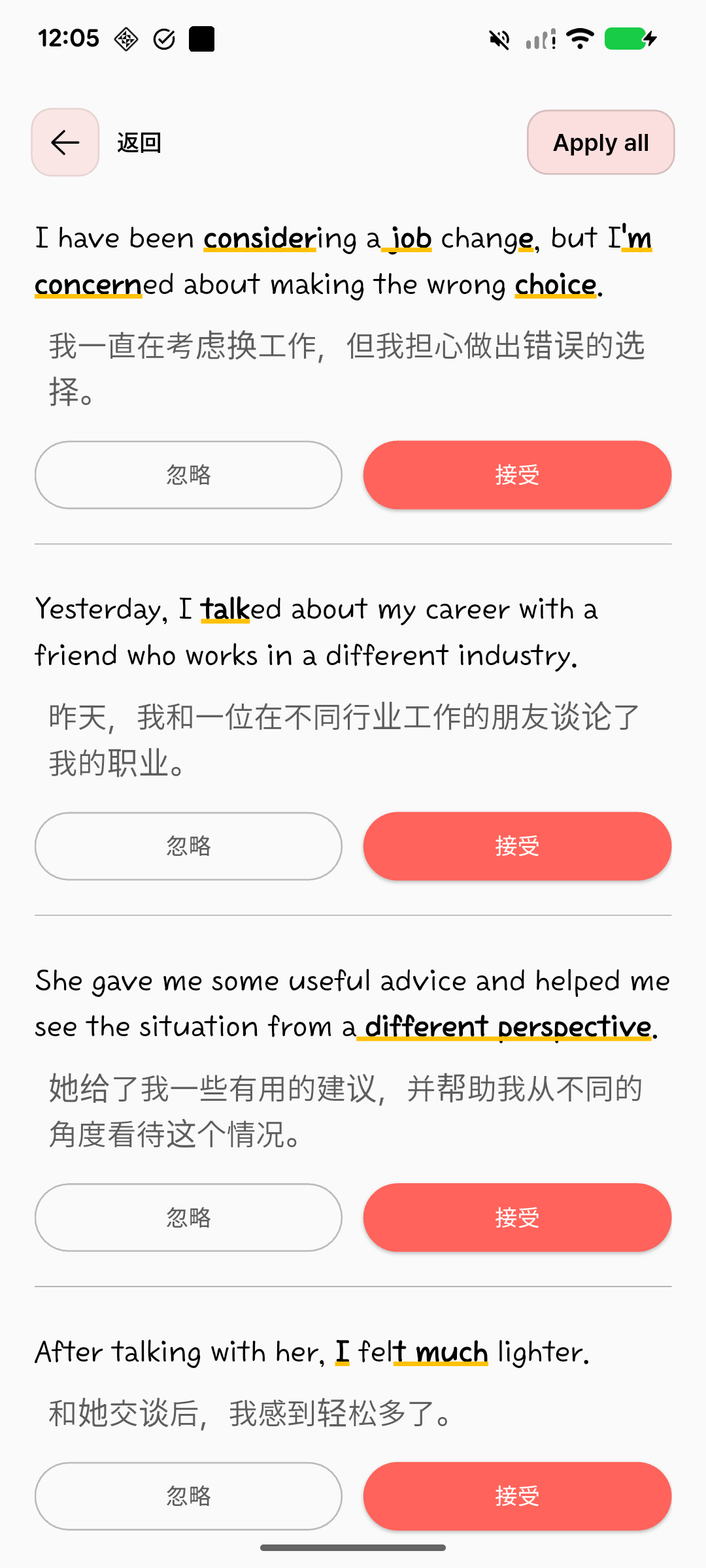
除了文法修正,也可能加入原文沒有的表達,例如 delicious。可以一邊讀、一邊選擇符合自己意思的版本。這次的翻譯是簡體中文,介面也混用了繁體中文、簡體中文和英文。
適合把小小的達成感當成動力,也想和其他學習者交流、持續寫日記的人。
4. ChatGPT
如果平常就在用 ChatGPT,也可以在熟悉的聊天介面裡批改日記,接著討論單字和想表達的意思。
費用: 免費也能批改與提問;Plus 每月 US$20,可提高使用額度。
一次拿到修改後的全文,和想知道的理由
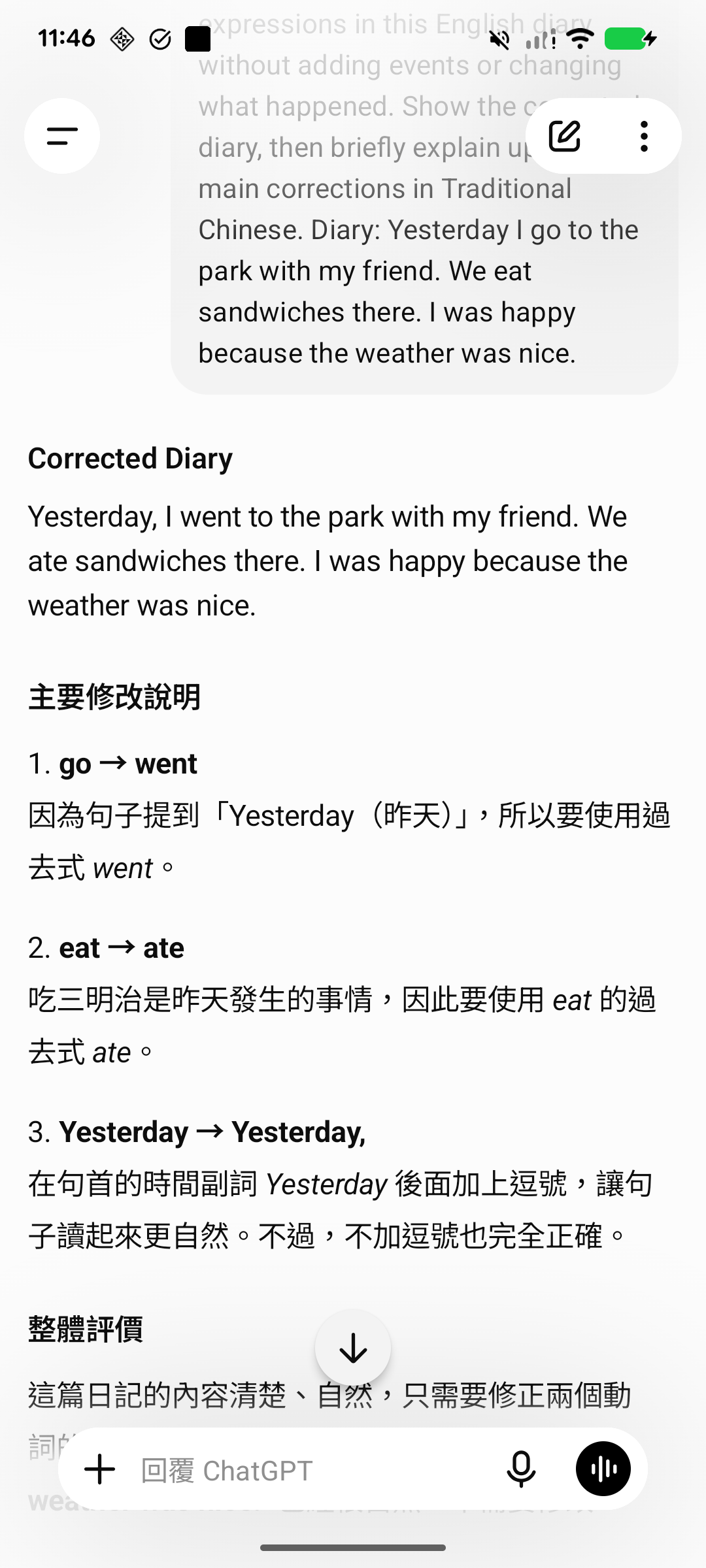
這次送出日記時,我們加上了「不要新增事件,修正文法與不自然的表達,並用繁體中文簡短解釋最多 3 個主要修改」的條件。
去公園的短篇日記得到 go → went、eat → ate 的修正。回覆先列出修改後的全文,再用繁體中文逐項解釋,例如「因為是昨天發生的事,所以要用過去式」。
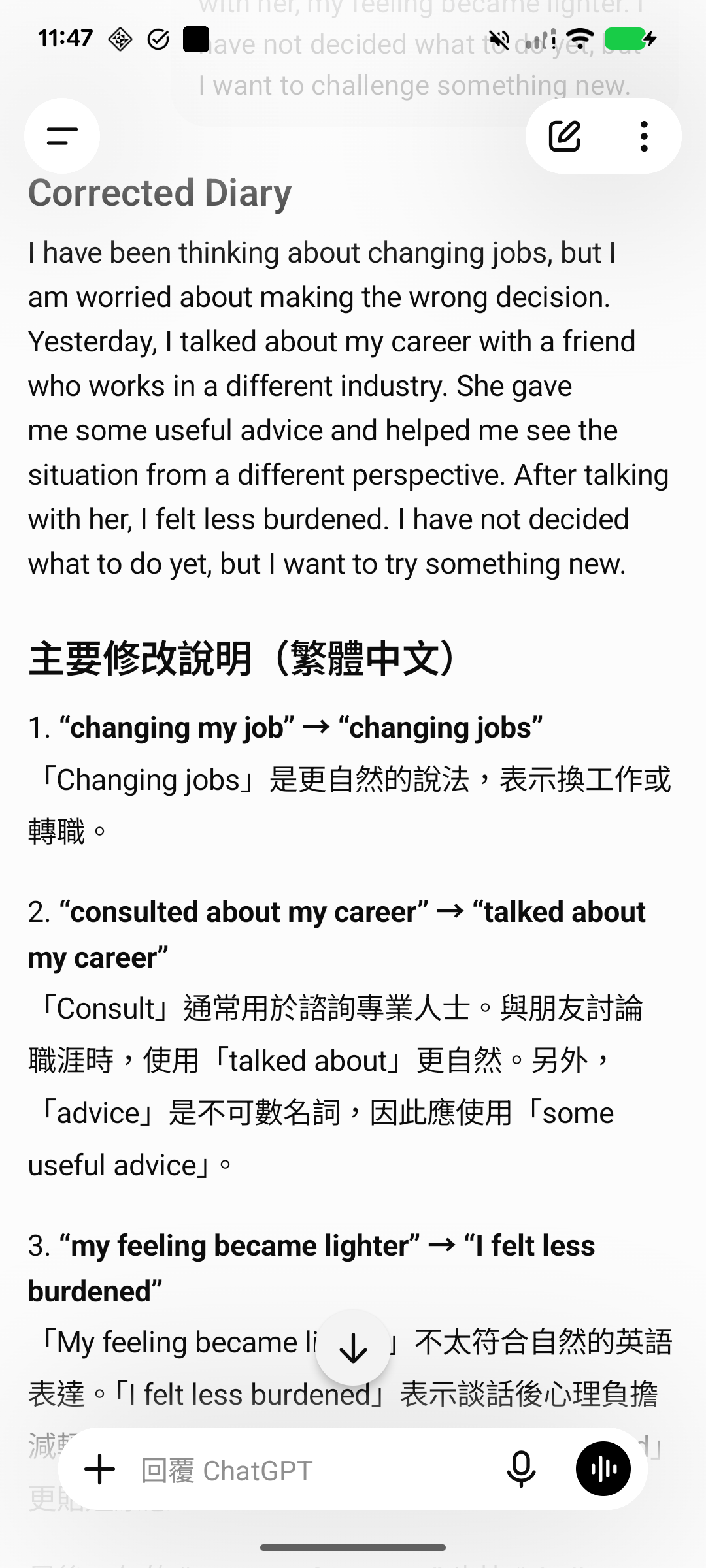
轉職話題的長篇日記也拿到了全文與說明。some useful advices 改為 some useful advice,而想表達心情輕鬆一些的 my feeling became lighter,這次被改成了 I felt less burdened。另外,「想挑戰新的事物」原本寫成 challenge something new,回覆建議用較口語的 try something new。
接著聊,找到更貼近自己心情的說法
我們在同一段聊天裡追問:也可以說 I felt lighter 或 I felt relieved 嗎?同時補充,想表達的是和朋友聊完後,心理負擔減輕了,但煩惱本身並沒有解決。
回覆指出,3 種說法都能使用,不過 less burdened 稍微正式,日常日記用 lighter 更自然。relieved 也不一定表示問題已經解決,而是著重不安或緊張得到緩解。
最後推薦的句子是:
After talking with her, I felt a little lighter, even though my worries hadn't gone away.
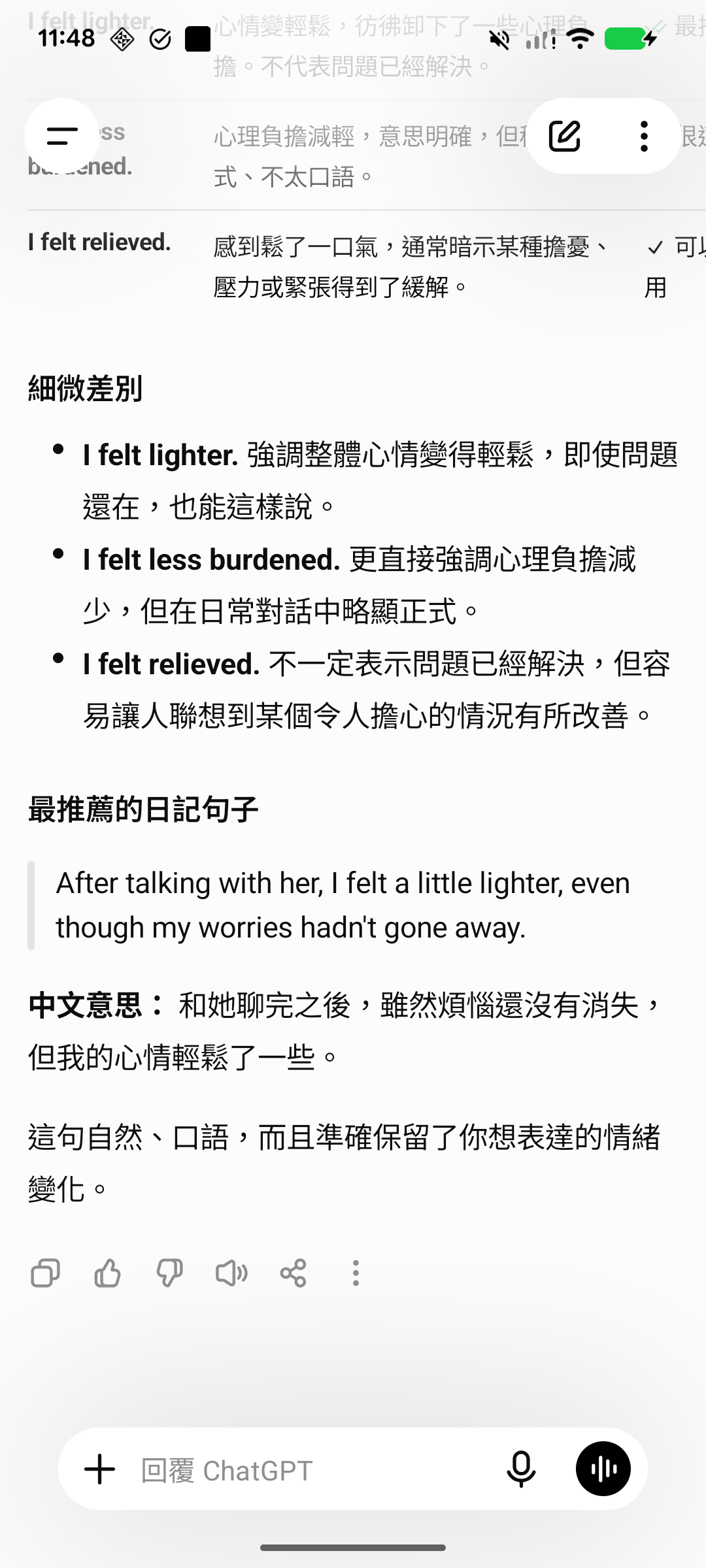
可以從第一版批改繼續討論,慢慢接近自己真正想說的意思。 當天想輕鬆一點,就請它「用更簡單的英文」或「解釋短一點」;想多了解細節,也能接著問。
想保留日記,就用日期和事件命名聊天
如果之後還想回來讀,建議一天的日記放在一段聊天裡,標題用「11/17 和朋友去公園」這樣的日期加事件。日記、批改結果和追加提問,就能放在一起尋找。
已經訂閱付費方案的人,也不用為了寫日記再加入另一個服務。適合平常就用 ChatGPT,想把它也拿來批改日記、討論英文疑問的人。
5. HelloTalk

HelloTalk 是能和外國人互相學習語言的交流 App。可以發表英文日記,透過訂正或留言認識聊天對象,也有機會交到朋友。
費用: 免費可發文與交流;VIP 每月 HK$88,可不限次數翻譯(香港 App Store)。
自己寫的日記,收到別人的訂正
我們查看了一篇先前發布的練習貼文。內容是去公園吃三明治,已收到 2 人提供的 go → went、eat → ate 訂正。
畫面會把原句和訂正後的句子上下排列,要刪除的部分以紅色刪除線標示,加入的表達則是綠色,方便看出哪裡改了。
例如,畫面會上下顯示這兩句:
原句:Yesterday I go to the park.
訂正後:Yesterday I went to the park.
自己寫下的日常小事,就這樣收到別人提供的具體改寫。
2 人都把動詞改成過去式,其中一人還在 Yesterday 後面加了逗號。也能接觸到不同的人會怎麼寫。每篇貼文收到的回覆內容與時間,則會有所不同。
從日記裡的小事,開啟一段對話
除了英文,貼文也可以加上照片或語音。吃了什麼、去了哪裡、最近喜歡上什麼,都可以是讓對方想回應的日記題材。
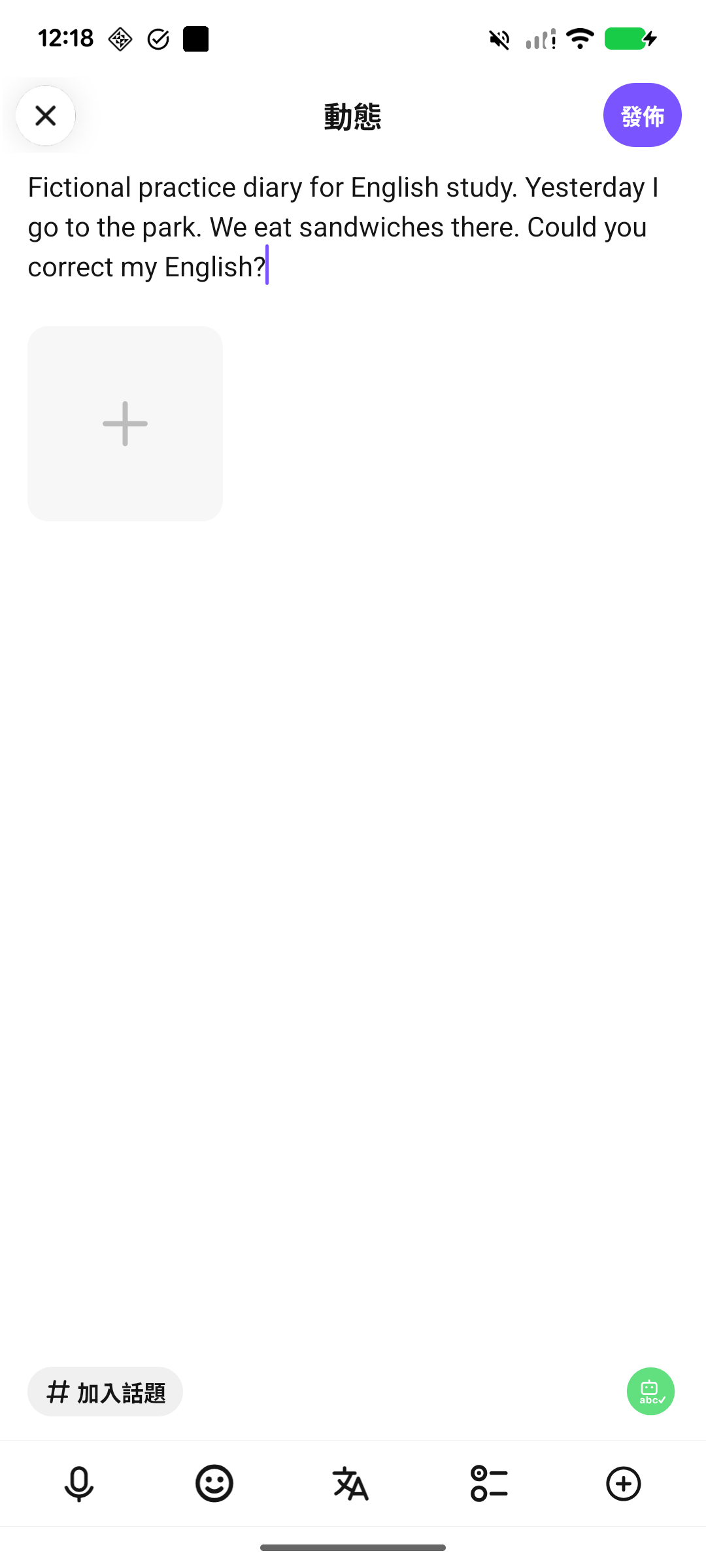
例如介紹在咖啡廳吃到的東西,再加一句 Is this a common dish where you live?(你住的地方也常吃這道菜嗎?)。收到訂正後,可以先道謝,再順著日記的話題問一句。即使只寫短短幾句英文,也能讓對方有話可接。
寫下的英文不只收到訂正,也能成為和別人聊天的起點。 這正是把 HelloTalk 拿來寫日記的樂趣。
找到能聊共同話題的語伴
「找語伴」裡可以查看對方的母語、正在學的語言、自我介紹和興趣標籤。如果對方也喜歡你日記裡常寫的電影或運動,就比較容易找到開口的話題。
如果對方的母語是英文、正在學中文,雙方也能互相教學。除了請對方幫忙,自己也可以回應或訂正對方的中文貼文。
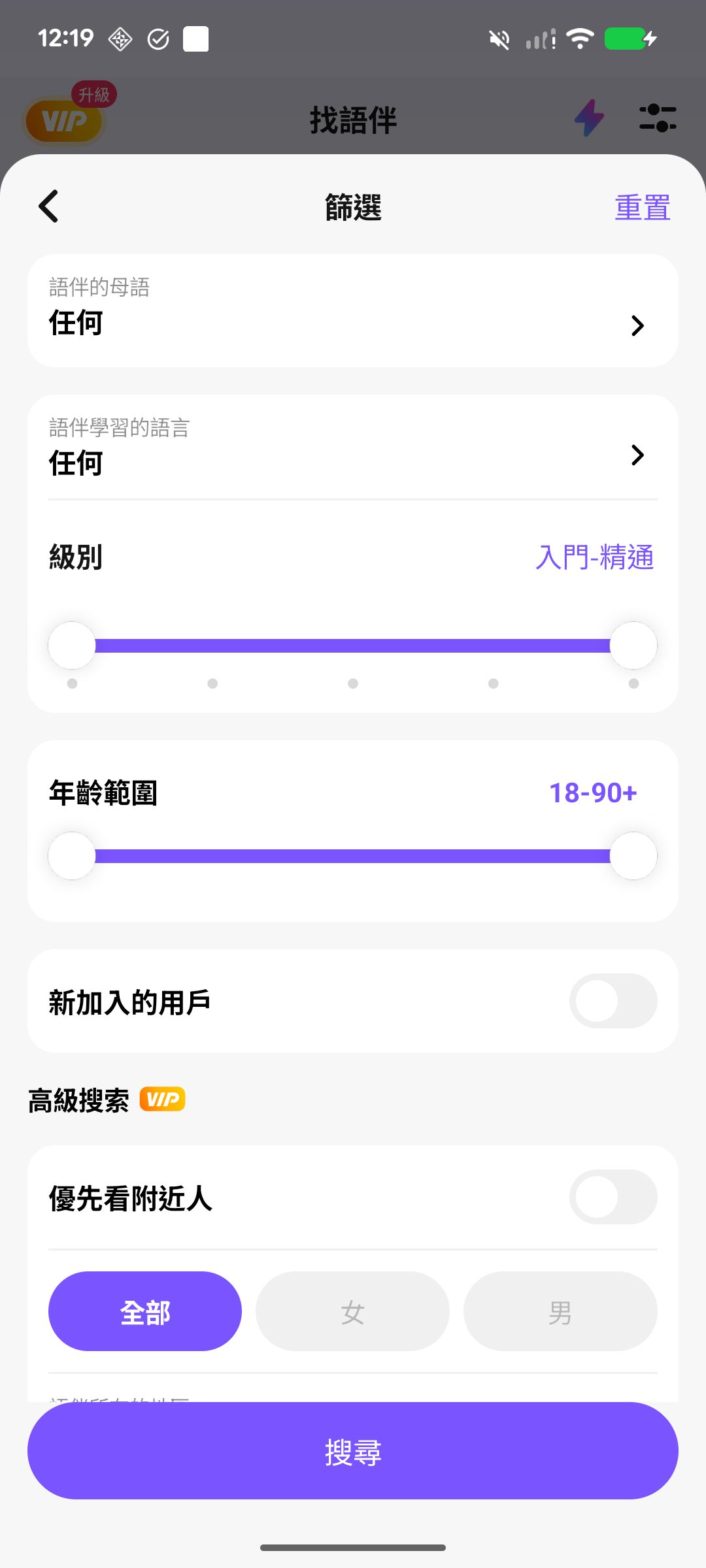
這次嘗試把語伴母語設為英文時,畫面顯示了 VIP 的方案介紹。想使用較細的語言篩選時,可以一併確認付費功能的範圍。
適合想透過英文日記和別人交流、交朋友的人。
HelloTalk 的 iOS 版已確認在香港 App Store 上架;在台灣 App Store 則未找到同一款主程式。請先確認自己所在地區的商店是否提供下載。
前往 App Store(香港) | 前往 Google Play
從適合自己的 App,開始寫英文日記
這 5 款 App 各有特色:可以從日記延伸學習,也可以把聊天內容留下來,或透過貼文和別人交流。
先挑一款符合自己需求、能免費開始使用的 App,寫幾句或聊一聊,看看哪種方式最適合自己。
第一次寫日記,可以參考英文日記入門。想先批改幾句英文,也可以使用免費英文批改工具。
本文價格於 2026 年 11 月確認,僅供參考。實際費用會因地區、作業系統和訂閱條件而異,請以購買畫面為準。